1. 建立以下資料庫表格
需用到三個 Table,使用以下SQL指令,將其建立起來。
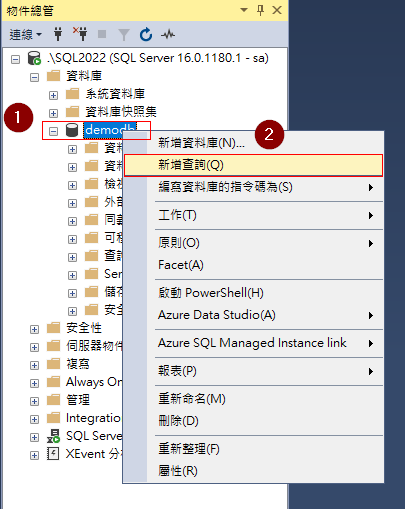
SQL指令
SET ANSI_NULLS ON
GO
SET QUOTED_IDENTIFIER ON
GO
CREATE TABLE [dbo].[ZipArea](
	[Id] [int] IDENTITY(1,1) NOT NULL,
	[CityNo] [nvarchar](50) NULL,
	[AreaNo] [nvarchar](50) NULL,
	[AreaName] [nvarchar](50) NULL,
	[Remark] [nvarchar](250) NULL,
 CONSTRAINT [PK_ZipArea] PRIMARY KEY CLUSTERED
(
	[Id] ASC
)WITH (PAD_INDEX = OFF, STATISTICS_NORECOMPUTE = OFF, IGNORE_DUP_KEY = OFF, ALLOW_ROW_LOCKS = ON, ALLOW_PAGE_LOCKS = ON, OPTIMIZE_FOR_SEQUENTIAL_KEY = OFF) ON [PRIMARY]
) ON [PRIMARY]
GO

CREATE TABLE [dbo].[ZipCity](
	[Id] [int] IDENTITY(1,1) NOT NULL,
	[CityNo] [nvarchar](50) NULL,
	[CityName] [nvarchar](50) NULL,
	[Remark] [nvarchar](250) NULL,
 CONSTRAINT [PK_ZipCity] PRIMARY KEY CLUSTERED
(
	[Id] ASC
)WITH (PAD_INDEX = OFF, STATISTICS_NORECOMPUTE = OFF, IGNORE_DUP_KEY = OFF, ALLOW_ROW_LOCKS = ON, ALLOW_PAGE_LOCKS = ON, OPTIMIZE_FOR_SEQUENTIAL_KEY = OFF) ON [PRIMARY]
) ON [PRIMARY]
GO

CREATE TABLE [dbo].[ZipRoad](
	[Id] [int] IDENTITY(1,1) NOT NULL,
	[CityNo] [nvarchar](50) NULL,
	[AreaNo] [nvarchar](50) NULL,
	[RoadName] [nvarchar](50) NULL,
	[Remark] [nvarchar](250) NULL,
 CONSTRAINT [PK_ZipRoad] PRIMARY KEY CLUSTERED
(
	[Id] ASC
)WITH (PAD_INDEX = OFF, STATISTICS_NORECOMPUTE = OFF, IGNORE_DUP_KEY = OFF, ALLOW_ROW_LOCKS = ON, ALLOW_PAGE_LOCKS = ON, OPTIMIZE_FOR_SEQUENTIAL_KEY = OFF) ON [PRIMARY]
) ON [PRIMARY]
GO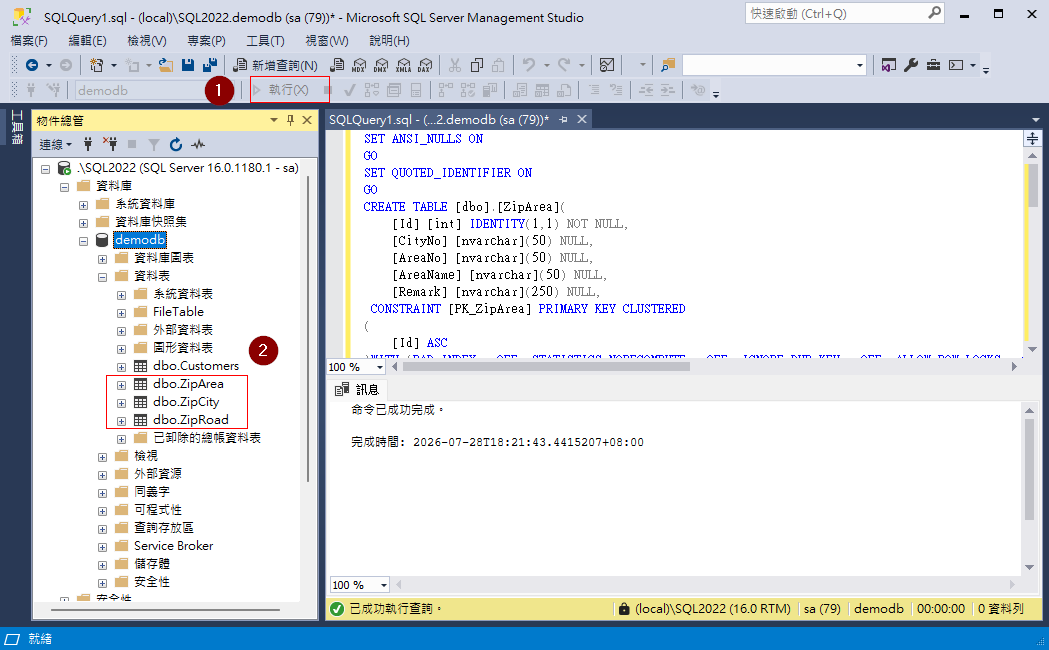
2. 建立資料庫圖表
前言
常建立Table時,會有許多欄位,但會忘記當初欄位設計的用途,也有可能
這Table欄位不是我建立的,無法了解每一欄位用途,所以可以在建立Table 欄位之初,將欄位註解與說明加入。
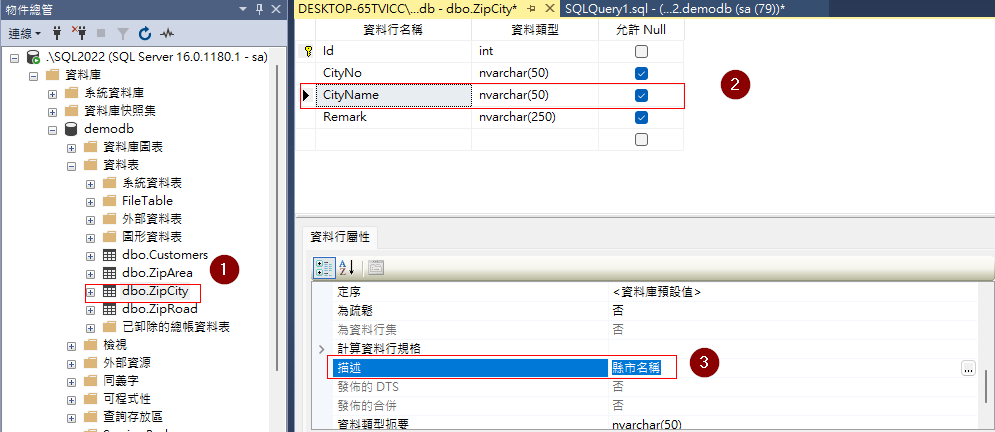
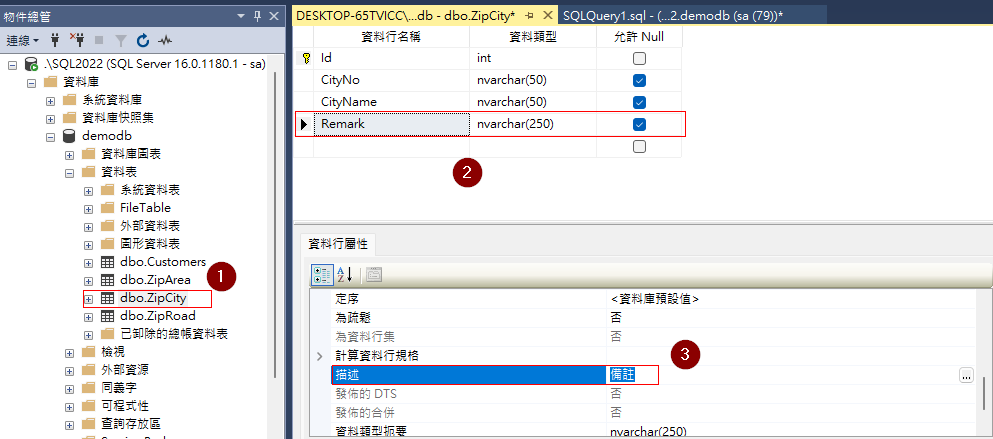
[例] 表格:ZipCity
-
選取表格
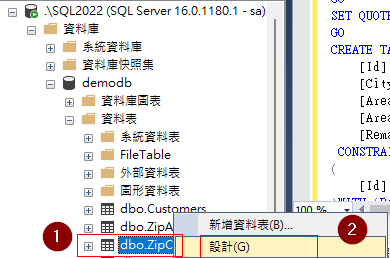
ZipCity後,滑鼠右鍵選擇 設計
-
賦予表格
ZipCity的欄位說明欄位名稱 描述 CityNo縣市代號CityName縣市名稱Remark備註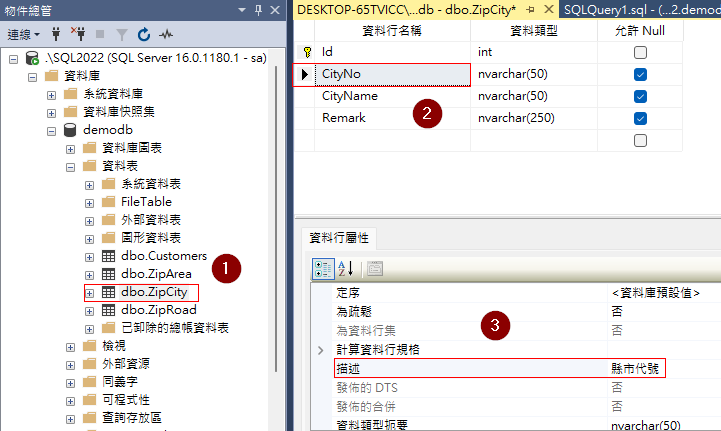
-
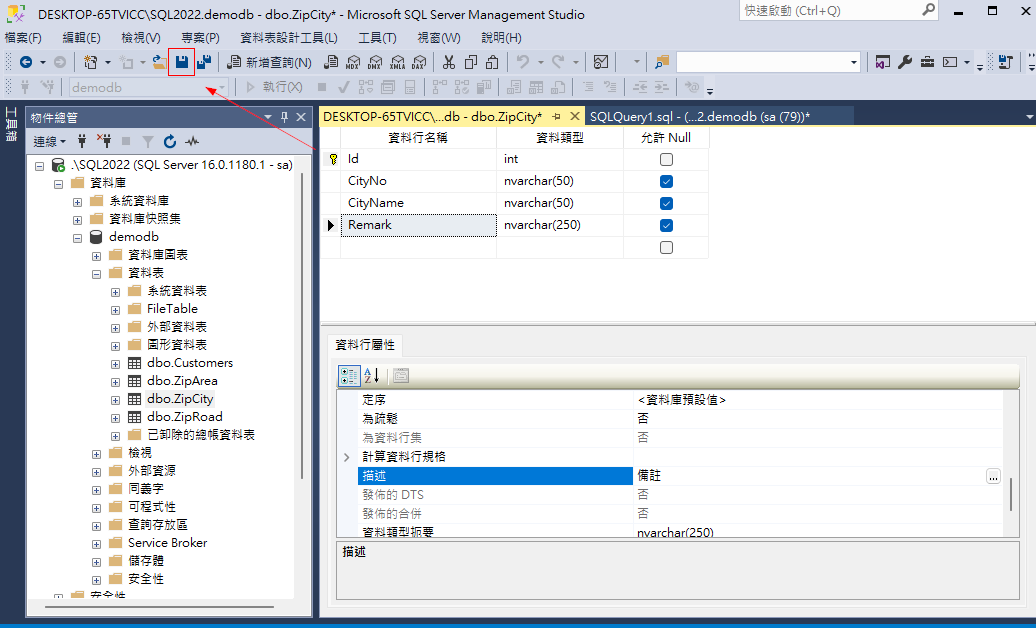
存檔
-
這方法當多欄位時,要頻繁切換不同欄位來查看欄位描述
這時可借助資料庫圖表來達成更易閱讀的方法。
實踐步驟
-
在資料庫圖表中按右鍵,選取
新增資料庫圖表
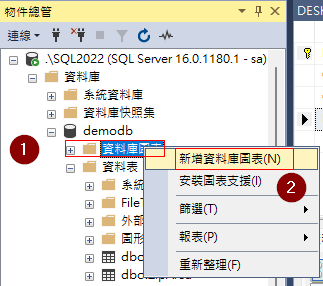
-
預設該功能關閉,按下後會彈出以下畫面,按
是。
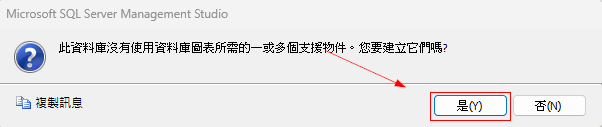
-
加入想觀察的
Table,這裡是ZipArea、ZipCity、ZipRoad
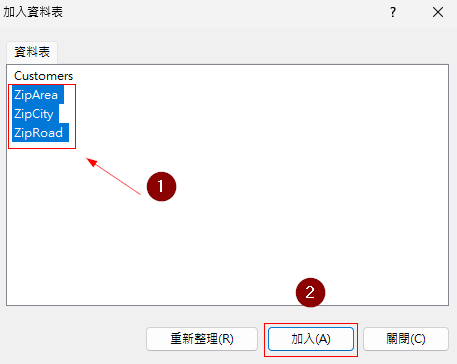
-
加入完成後,按下
關閉
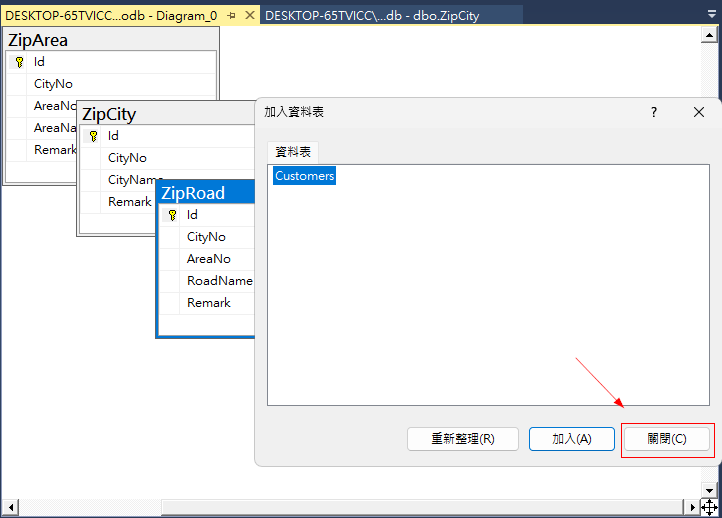
-
此時這三個
Table只有欄位名稱,無其他訊息(資料型態、屬性…),選取這三張表格後,隨便找一張表格(ex:ZipCity)在其表格上點擊滑鼠右鍵,選擇 資料表檢視 > 自訂
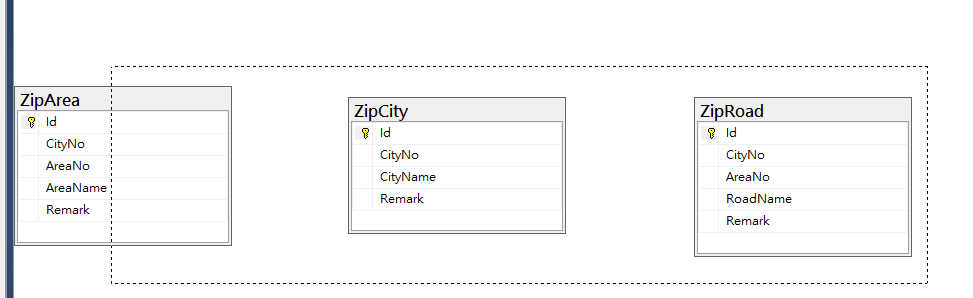
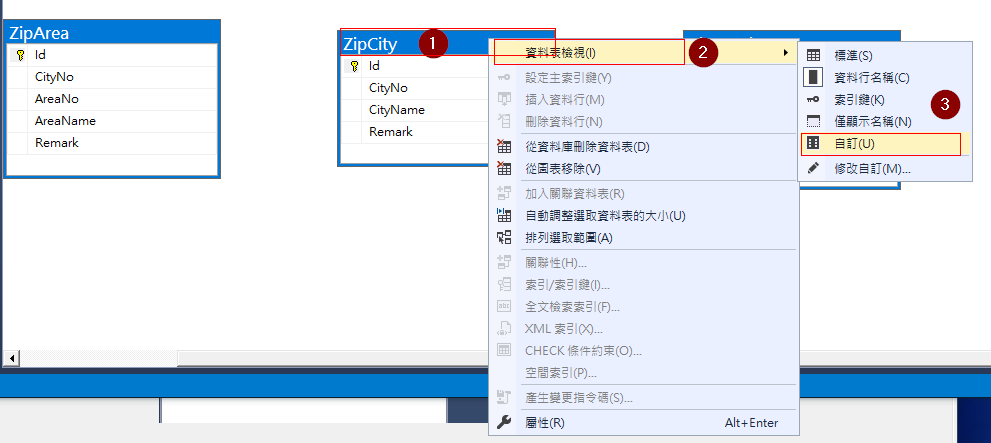
-
選擇 自訂 後,這三個表格就會出現有多個欄位出現,如下:
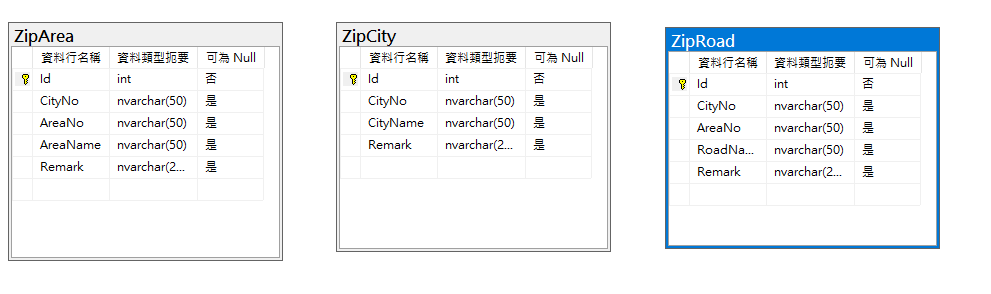
-
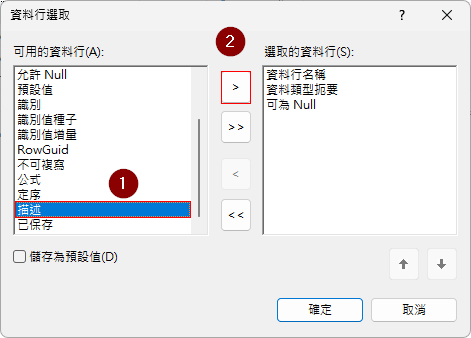
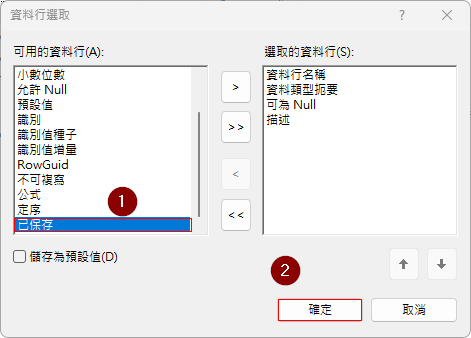
修改自訂義表格,把資料行描述加入:
隨便找一個表格ZipCity,滑鼠右鍵 > 資料表檢視 > 修改自訂
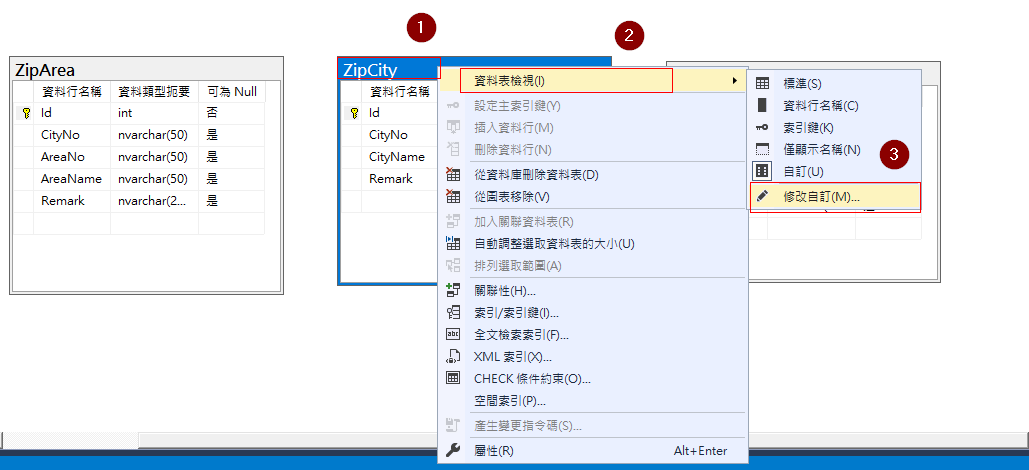
將描述加入右方列表中,並按下[確定]
-
調整表格排列方式與欄寬,讓我們檢視更加清楚。
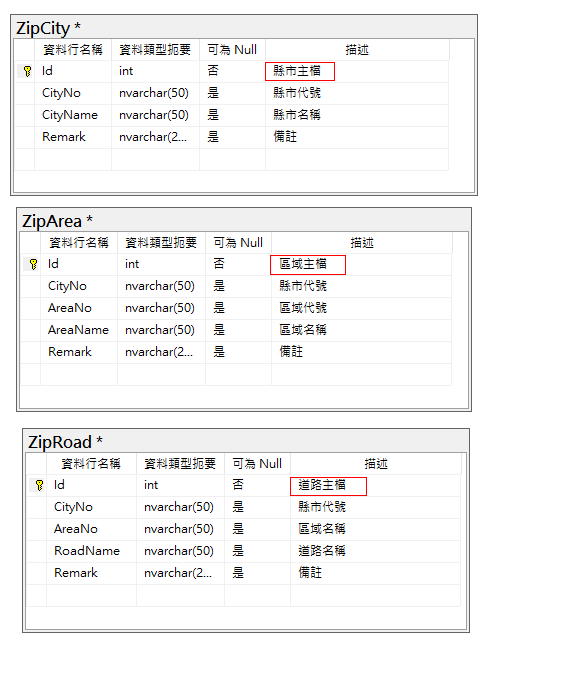
ZipCity縣市主檔
ZipArea鄉鎮區主檔
ZipRoad道路主檔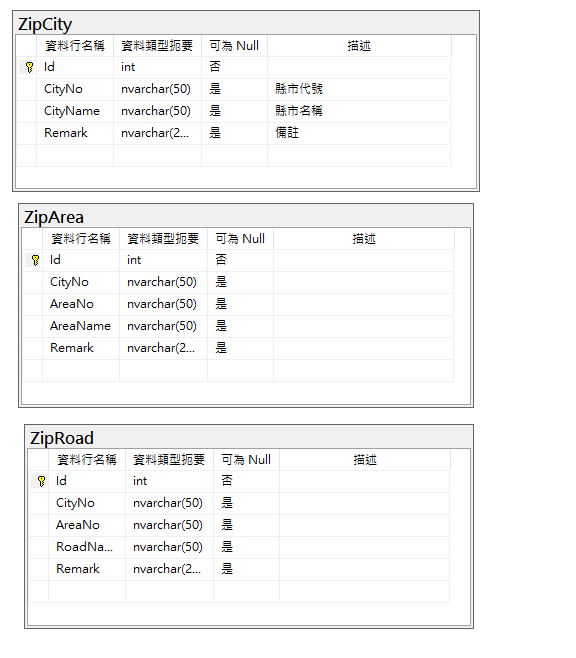
-
除了讓我們檢視更加清楚外,另一項功能是在這表格上直接編輯輸入個資料行名稱上的 描述 欄位內容:
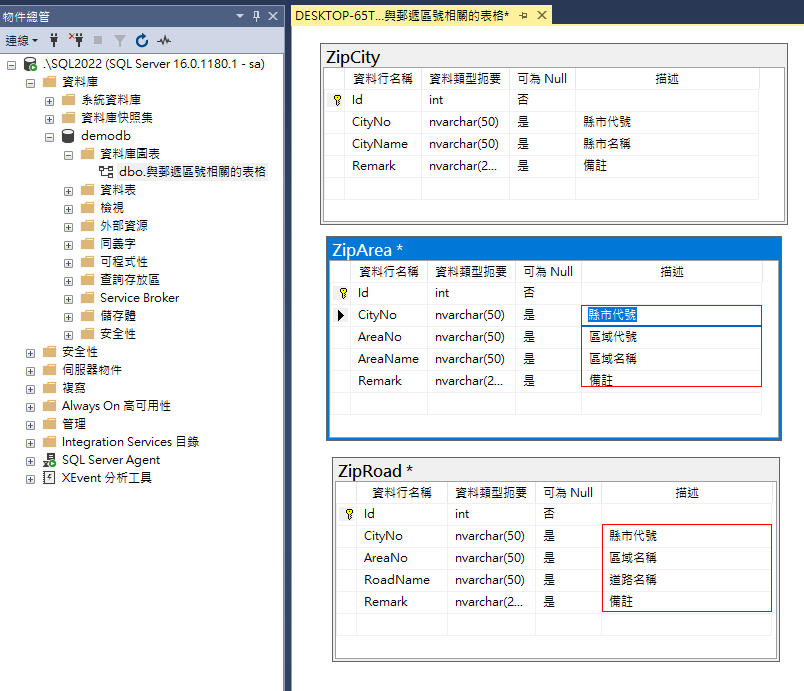
修改完後按下存檔,輸入圖表的名稱,名稱上可以說明與剛剛郵遞區號相關的表格,取名為:與郵遞區號相關的表格。
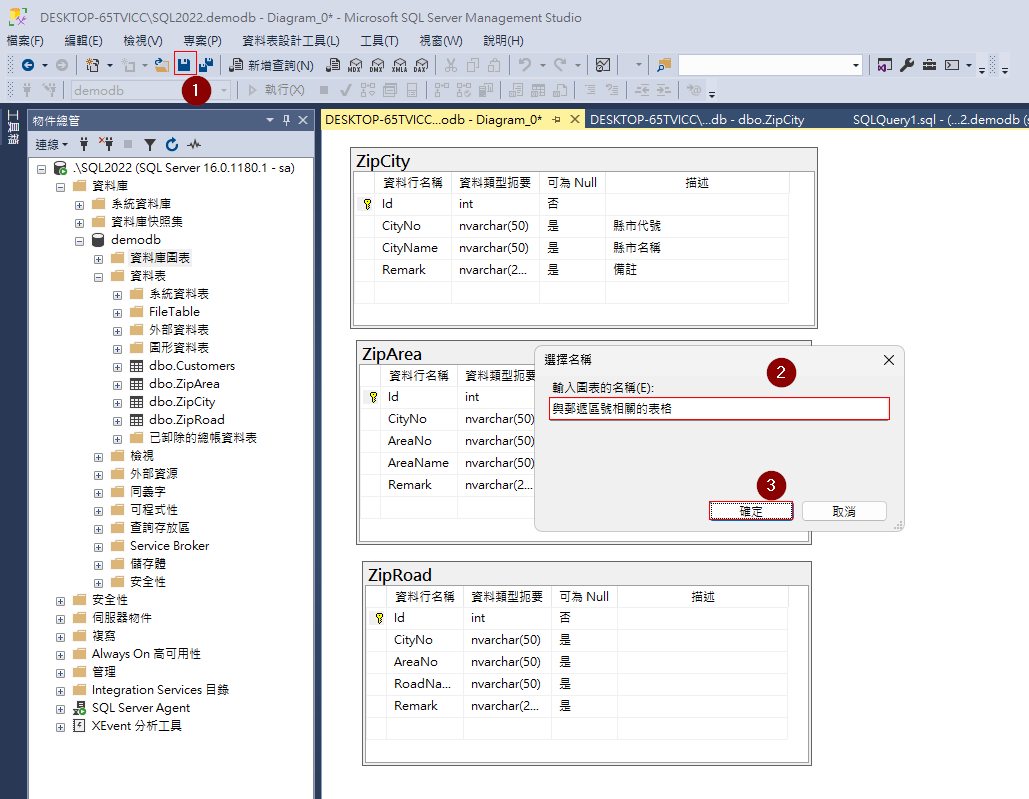
若出現警告受影響資料表時,勾選
是。 -
進到資料表
dbo.ZipArea檢視 設計 可以看到描述欄位上的內容與資料圖表的內容一致。
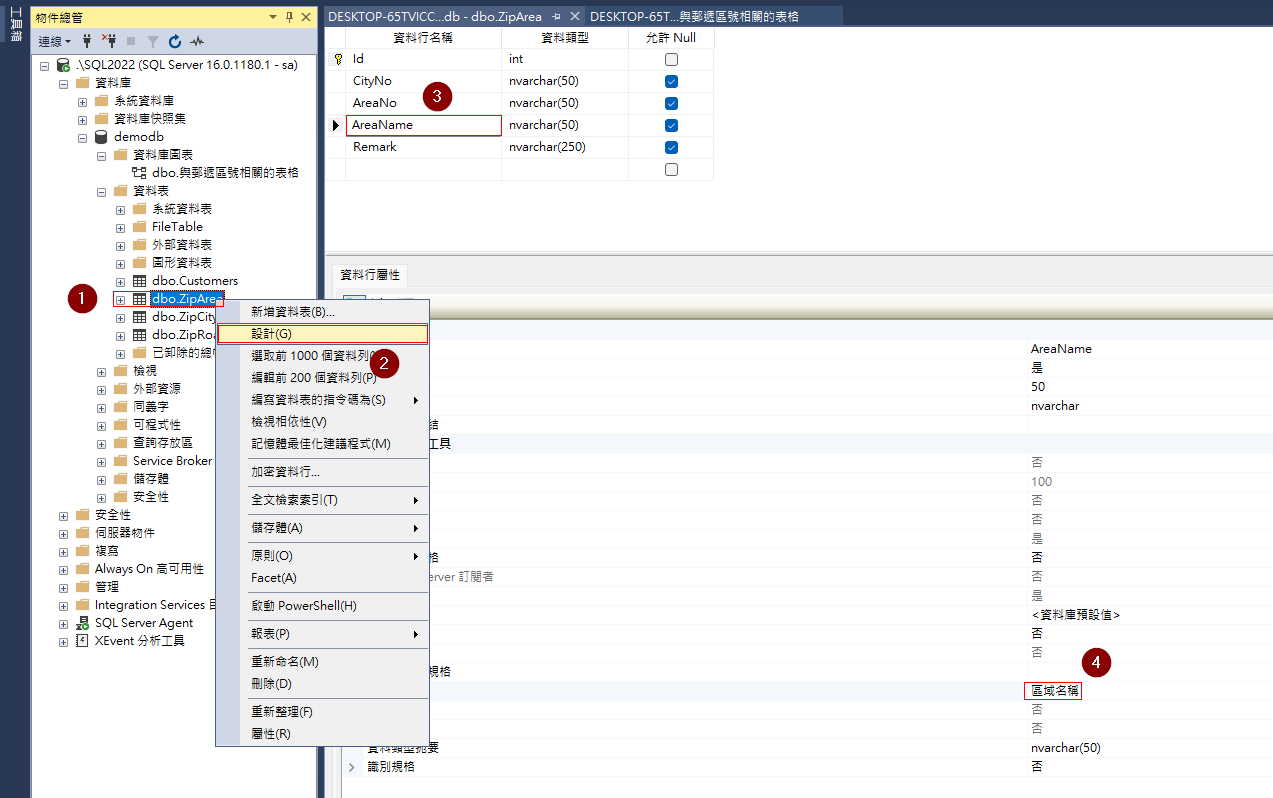
-
建好資料圖表後,以後可以直接做修改
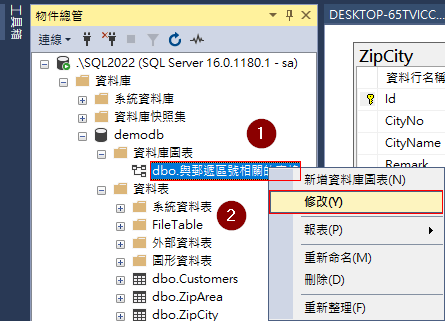
-
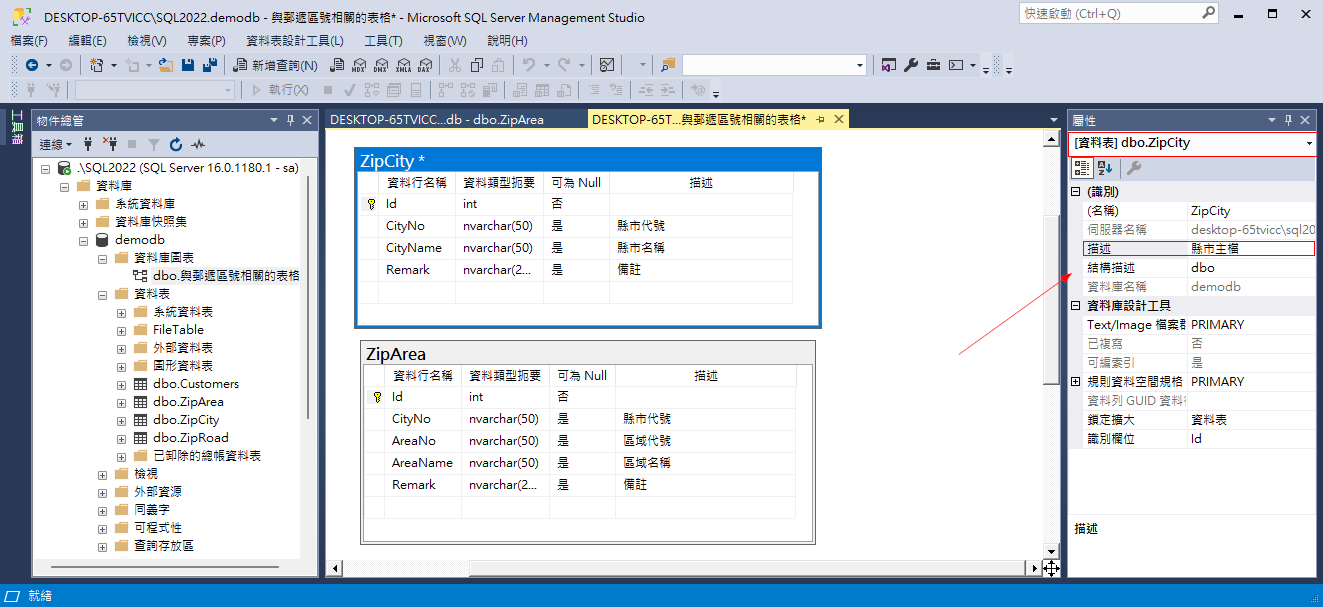
資料庫圖表,這裡的問題點是欄位有了描述,但表格沒有描述的部份可以說明用途,所以可以滑鼠右鍵點擊圖表後選擇屬性後
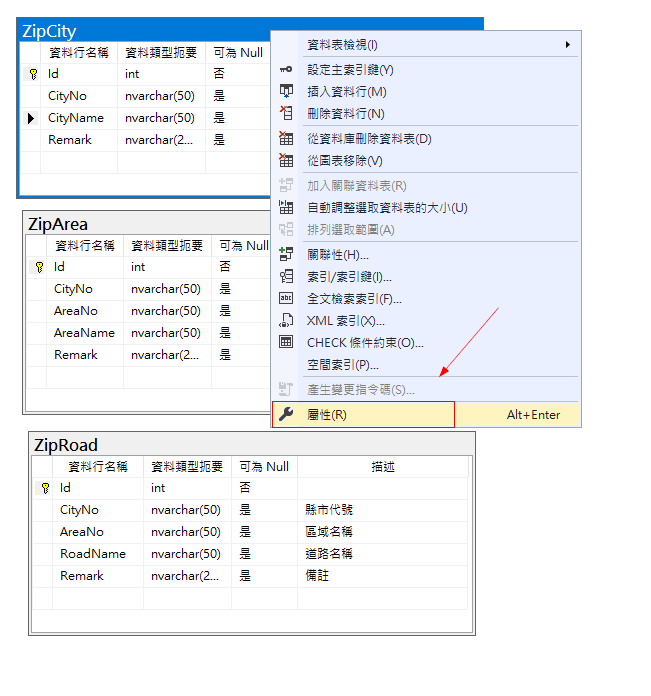
輸入表格的描述。
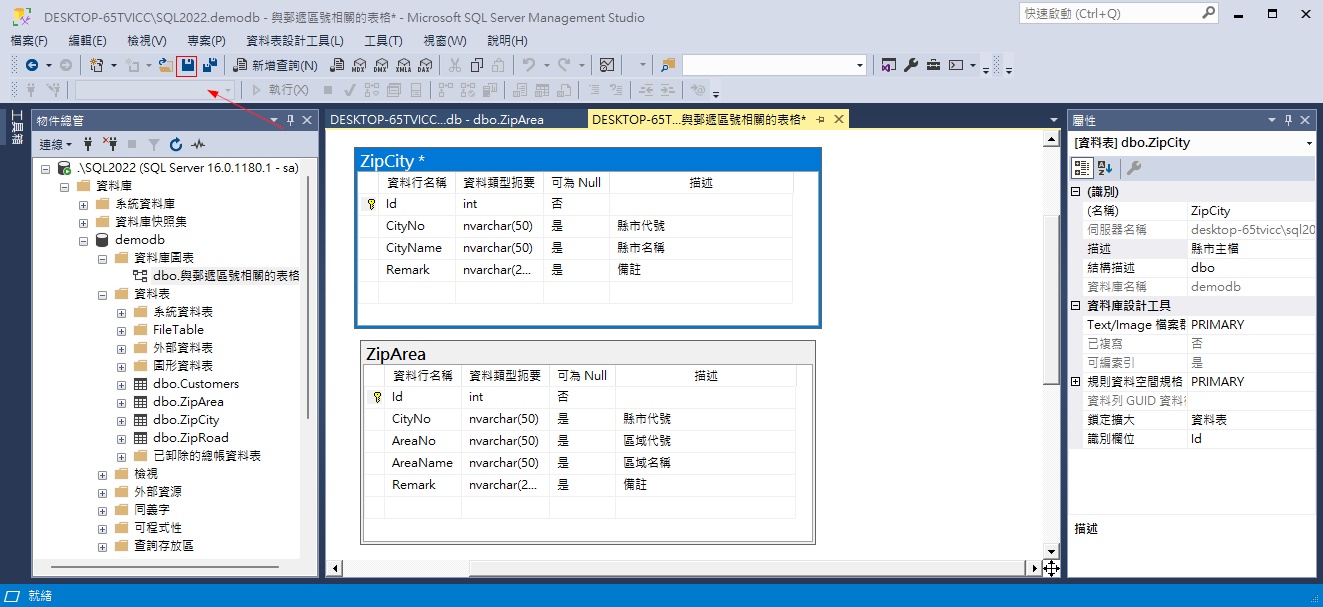
存檔
表格需要做切換後,才可以看到不同表格的描述,因為欄位資料表中的Id欄位不須描述,可以拿來作為表格的描述用。