前言
SQL Server Management Studio(SSMS)是管理任何SQL基礎結構的整合式環境。 使用SSMS 存取、配置、管理、管理及開發使用Microsoft SQL資料庫引擎的平台,包括SQL Server、Azure SQL資料庫、Microsoft Fabric中的SQL資料庫、Azure SQL管理實例、Azure虛擬機上的SQL Server等。
SSMS 提供單一完整的公用程式,結合一組廣泛的圖形工具與許多豐富的腳本編輯器,為所有技能層級的開發人員和資料庫管理員提供SQL Server的存取權。欲了解更多資訊,請參閱 SQL Server Management Studio 中的元件與功能。
下載 SSMS
-
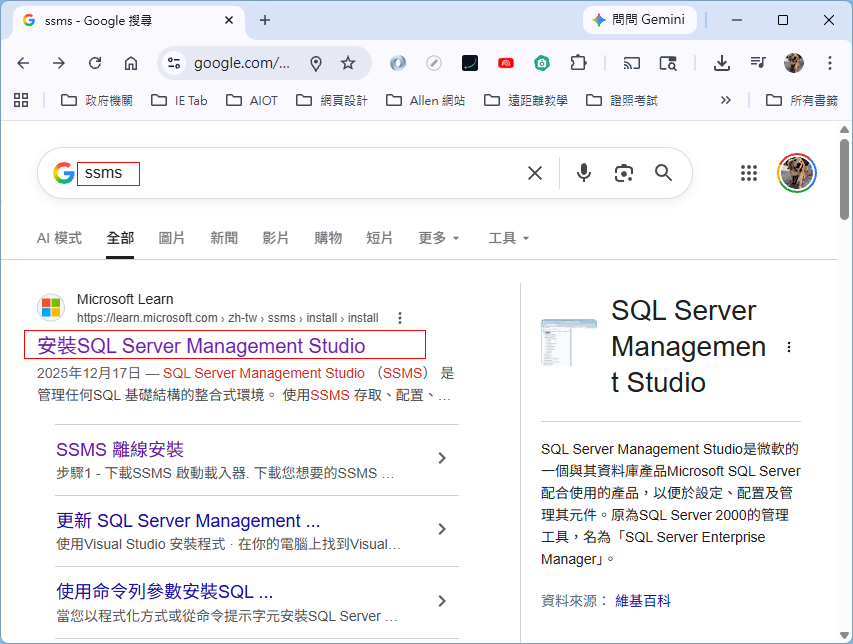
搜尋
SSMS
-
下載
SSMS,目前是22的版本
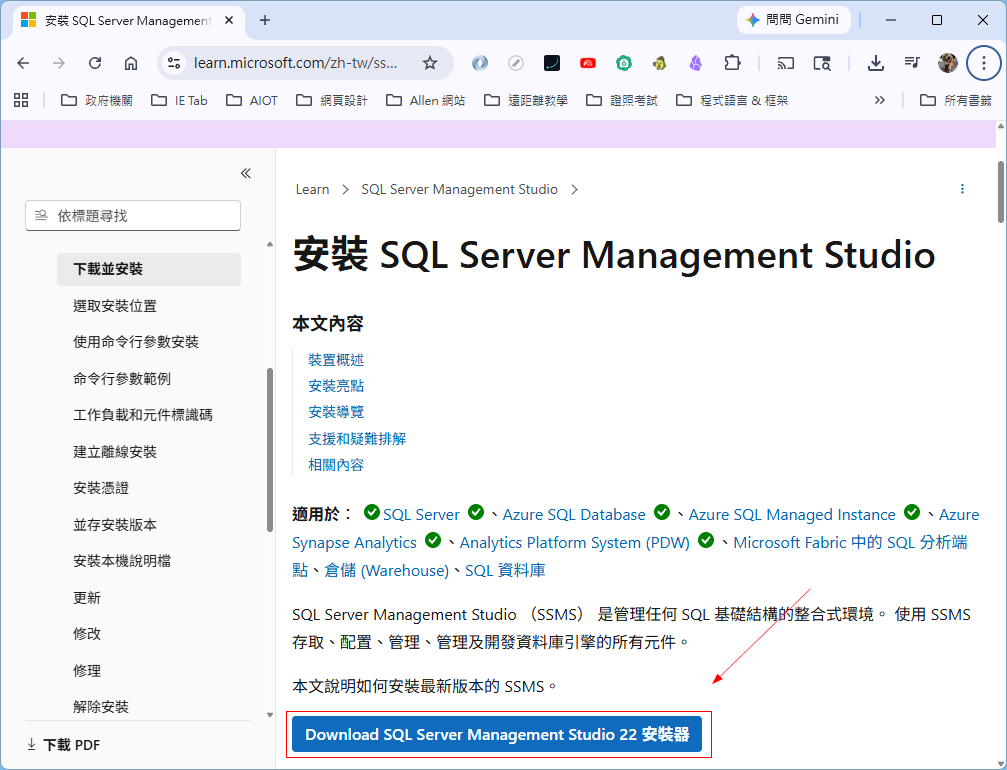
一台電腦可以裝多個不同大版本的
SSMS,這裡安裝20.2版本。

-
連線測試
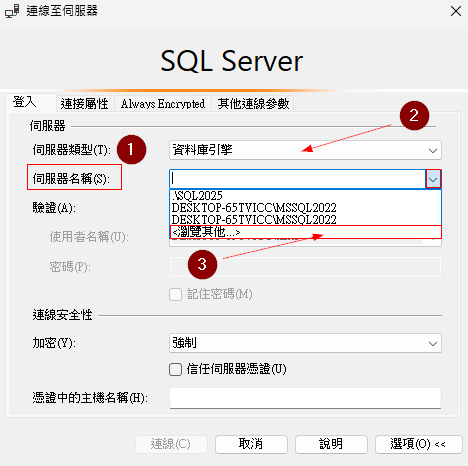
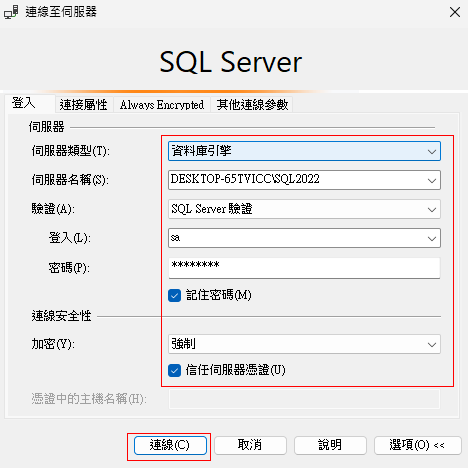
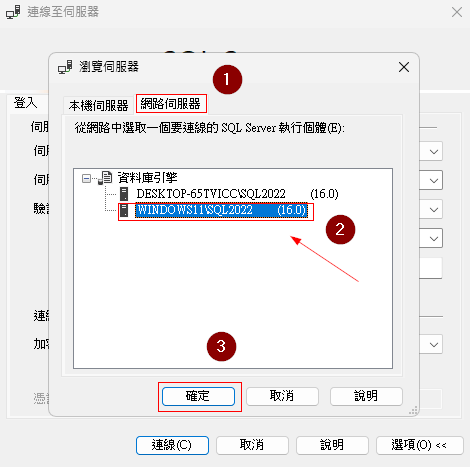
伺服器名稱: 若不知伺服器名稱,可選擇 <瀏覽其他>
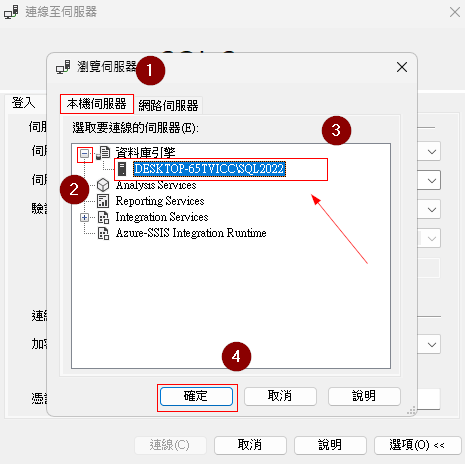
- 本機伺服器
- 瀏覽伺服器
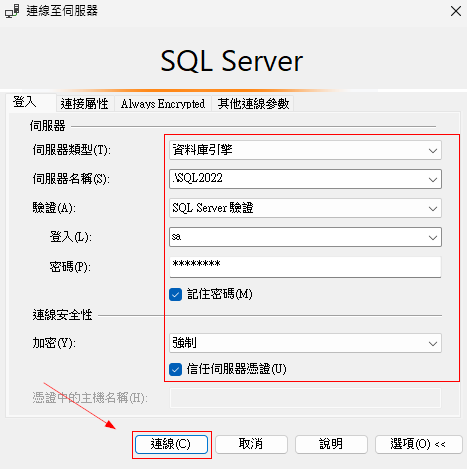
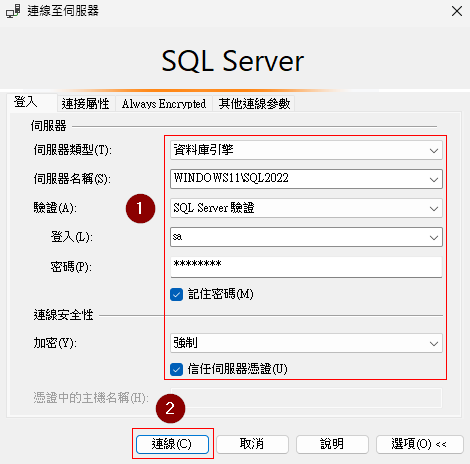
- 連線至伺服器
或
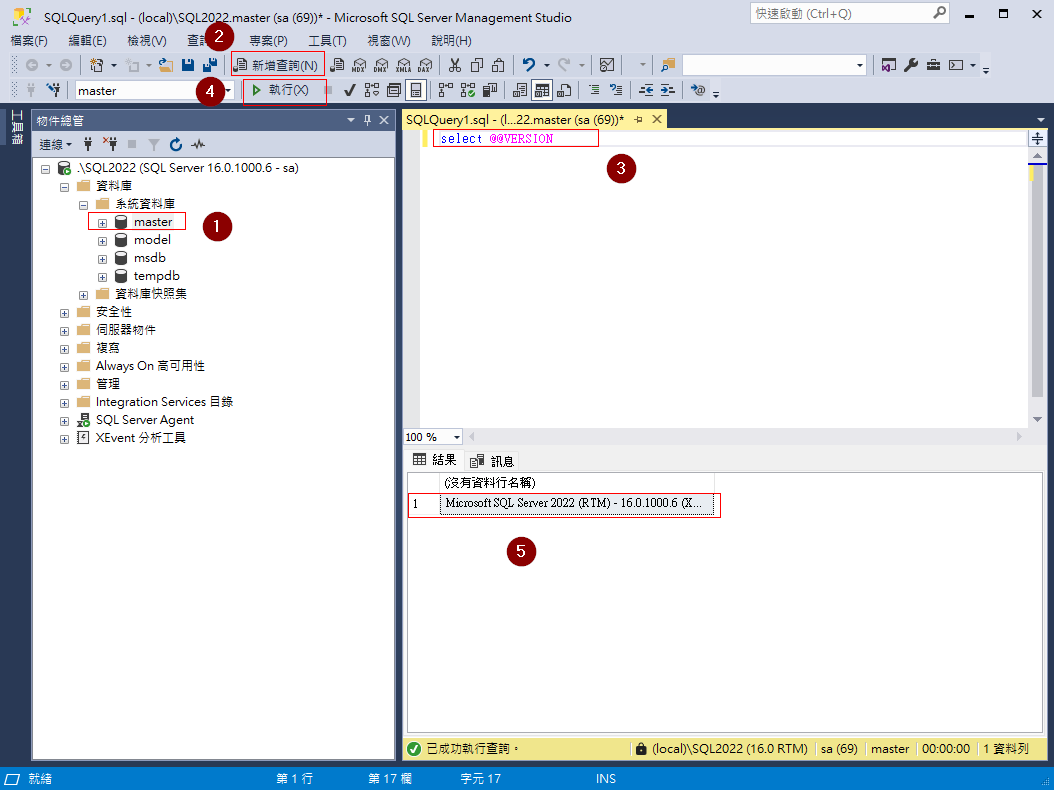
- 查詢
SQL版本訊息SELECT @@VERSION
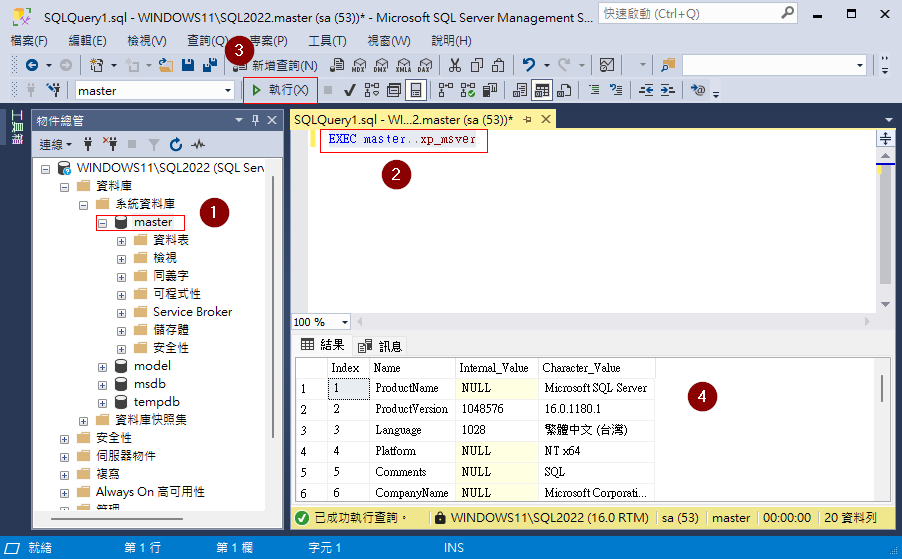
EXEC master..xp_msver
- 瀏覽伺服器
- 網路伺服器
- 瀏覽伺服器
- 連線至伺服器
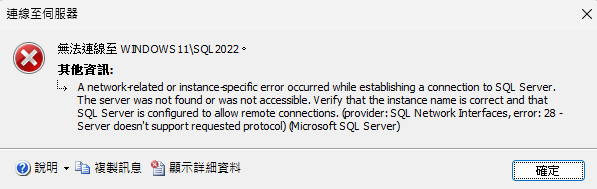
- 問題
- 解決
-
開啟
SQL Server Configuration Manager -
左邊展開:
SQL Server Network Configuration └── Protocols for SQL2022 -
右邊應該會看到類似:
Shared Memory      Enabled
Named Pipes        Enabled
TCP/IP             Enabled
重啟
SQL 2022服務
-
- 重新連線
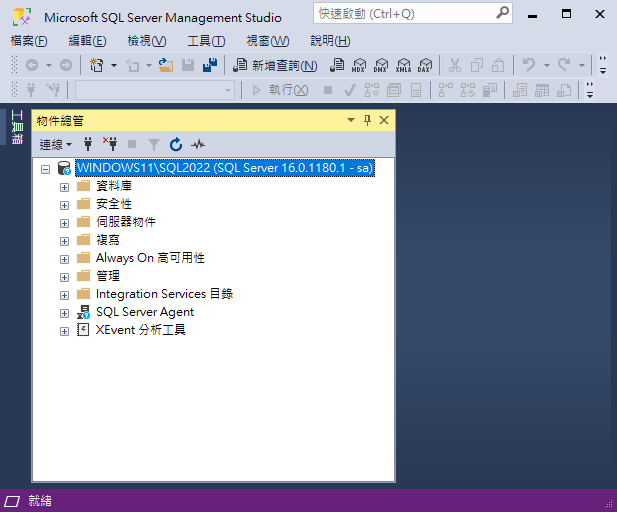
- 瀏覽伺服器
- 本機伺服器
安裝SSMS安裝程式
-
啟動
Visual Studio Installer
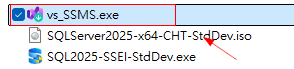
-
選擇安裝項目
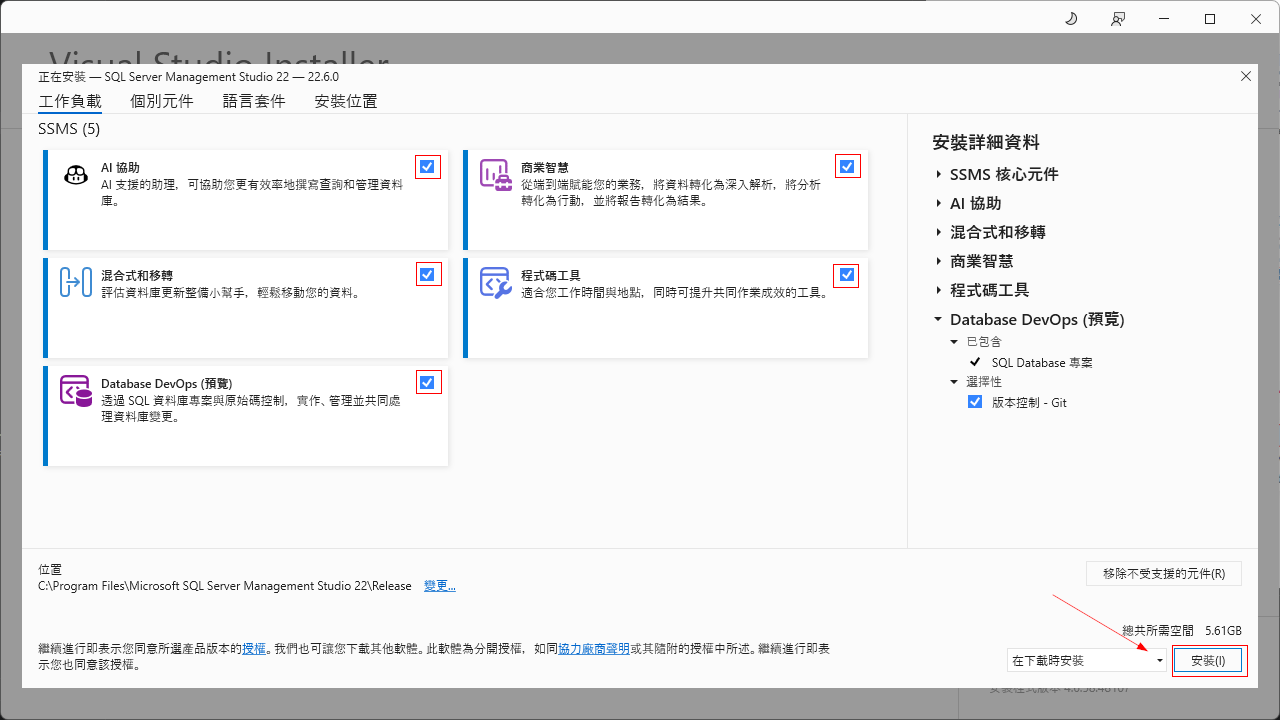
執行SSMS
-
執行
SSMS主程式
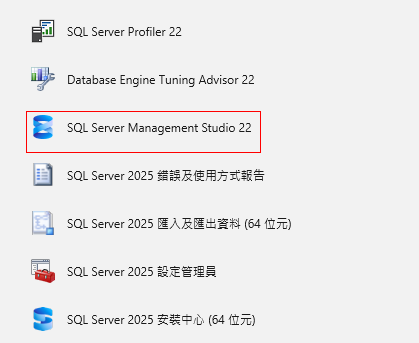
-
輸入登入資訊
Serber Name:.\SQL2022Authentication:SQL Server 驗證User Name:saPassword:1qaz@wsxRemember Password: 打勾Trust Server Certificate: 打勾Database Name:master
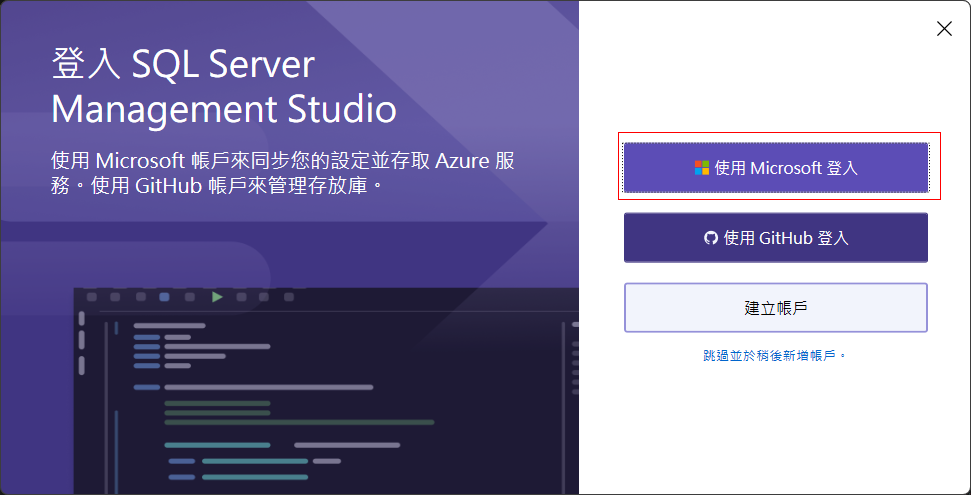
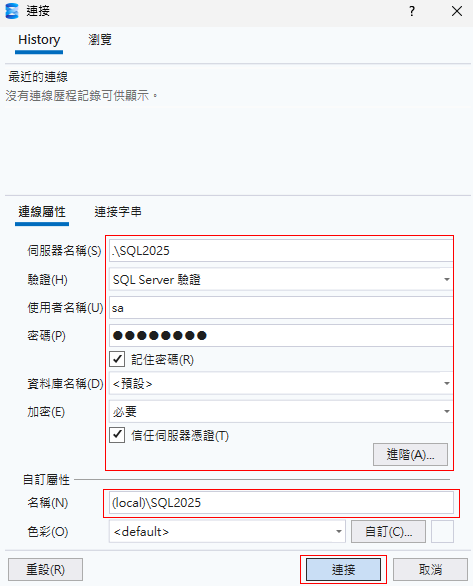
主機名稱可使用替代方式輸入, 因為 主機名稱 及 IP 皆有可能變更,因此可以用以下方式來取代
127.0.0.1localhost.
-
查詢
SQL Server資訊-
新增查詢
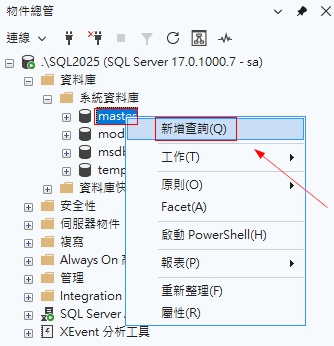
-
執行查詢指令
在查詢視窗中輸入以下指令並按下 執行 即可查詢SELECT @@VERSION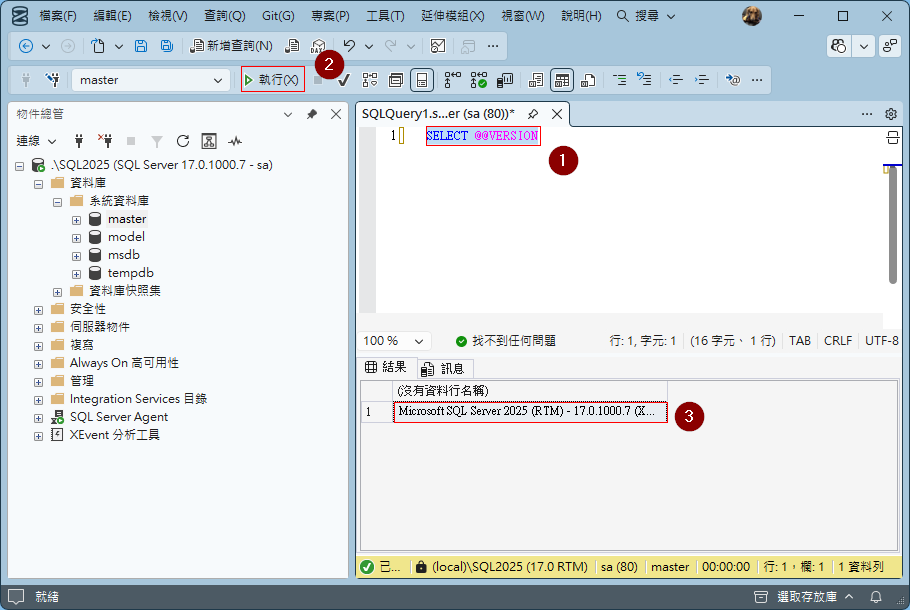
或是下逹以下指令並按下 執行 即可查詢更詳細的資訊
exec master..xp_msver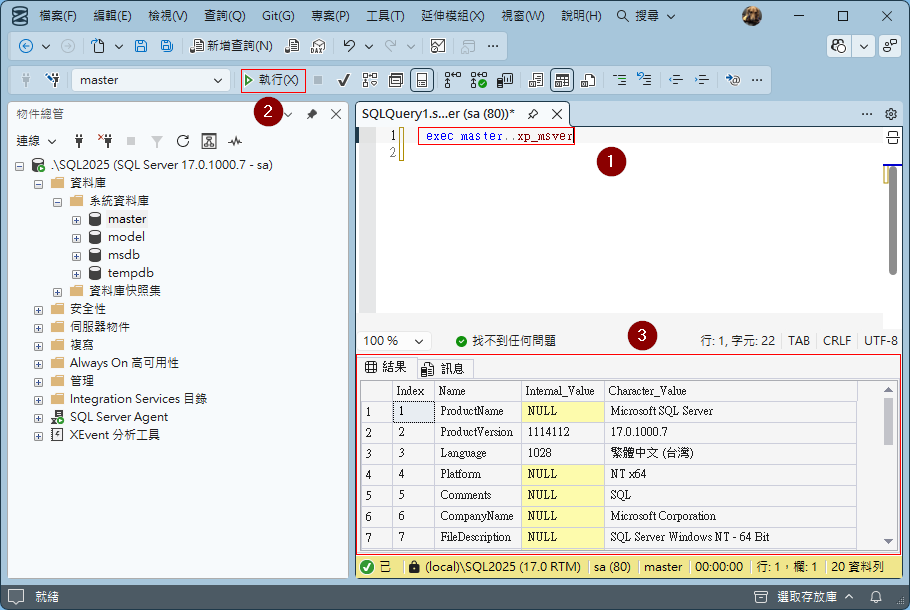
-